





 互动量:789
关于免费打样活动
自免费打样新规上线以来,我们收获了超乎预期的热烈反响!当前免费打样订单占比持续攀升,凭借「支持多材料+全国包邮」两大核心优势,已成功助力数以万计用户将原创设计转化为实体模型。这一成效印证着我们“以培养中国3D打印爱好者为己任"的初衷与承诺。
我们诚挚邀请更多对3D打印感兴趣的朋友参与体验,即刻点击【活动入口】享受免费打样服务。
常见问题解析
活动中,我们收到许多用户关于模型文件如何拆分和修复的“求助”,现就该问题作以下解答,帮助大家顺利参与免费打样活动:
01 装配体拆分零件技巧
(1)问题场景:Stp格式装配体需拆分为独立零件提交
(2)操作步骤:
①在切片类型软件导入装配体文件
③检查拆分后的独立零件,确保每个文件符合平台规范
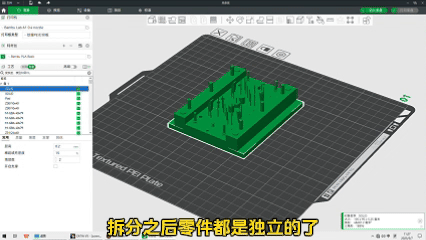
📌 可参考:B站博主LayerLab教程👉《一分钟快速把stp格式的装配体拆分成多个零件》@1′53″(以上为综合该教程举例的Bambu Studio软件而拆解的实操步骤,实际操作可能会因不同软件或版本存在差异,可在平台自行搜索对应教程)
02 修复模型全流程(可解决90%问题)
(1)问题场景:破面、孔洞等问题导致无法通过审核
(2)操作步骤:
①在修复类型软件打开模型
②点击菜单【修复向导】→ 选择【诊断】扫描目前存在问题
③点击【综合修复】→ 选择【自动修复】
④重复“诊断→修复”步骤
⑤若存在“孔”的问题,可通过【补洞模式】修复
⑥保存修复后的文件重新提交
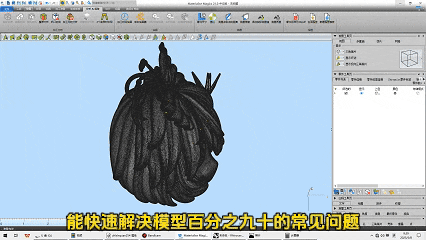
📌 可参考:B站博主LayerLab教程👉《全网最全3D打印模型修复教程》@3′31″(以上为综合该教程举例的Materialise Magics软件而拆解的实操步骤,实际操作可能会因不同软件或版本存在差异,可在平台自行搜索对应教程)
03 模型超过100M处理方式
(1)问题场景:模型文件超出平台容量限制
(2)操作步骤:
①在修复类型软件打开模型
②点击菜单【修复向导】→ 点击【干扰壳体】→ 选择【检测干扰】→ 删除冗余结构
③点击【三角面片简化】→ 调整参数降低面片数量
④循环检测至合适
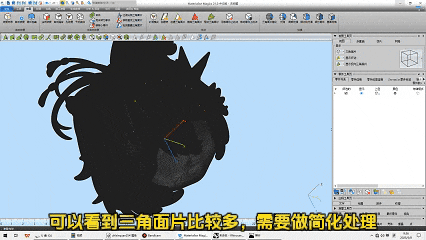
📌 可参考:B站博主LayerLab教程👉《全网最全3D打印模型修复教程》@1′53″(以上为综合该教程举例的Materialise Magics软件而拆解的实操步骤,实际操作可能会因不同软件或版本存在差异,可在平台自行搜索对应教程)
04 调整模型体积大小(免费打样<70cm³)
(1)问题场景:模型体积限制大小
(2)操作步骤:
①在切片类型软件导入模型
②点击工具栏【缩放工具】→ 输入XYZ轴缩放比例(可等比缩放)
③调整至满足打印尺寸后保存文件
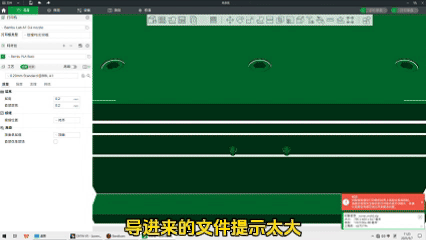
📌 可参考:B站博主LayerLab教程👉《一分钟快速把stp格式的装配体拆分成多个零件》@1′37″(以上为综合该教程举例的Bambu Studio软件而拆解的实操步骤,实际操作可能会因不同软件或版本存在差异,可在平台自行搜索对应教程)
以上仅列举了用户咨询较为集中的高频问题,希望能为您体验免费打样活动提供指引。若遇到其他问题,欢迎在公众号底部留言或随时咨询客服团队,我们将竭诚为您服务!

(本文综合网络素材,侵删)
答疑 | 同一订单的其他模型在打包发货,为何还有一个正在下机中?
答疑 | 喷漆后颜色能洗掉吗? 还是只能在原基础上二次涂色?
#嘉立创3D打印##嘉立创免费3D打印##DIY设计#
 #嘉立创3D打印#
#嘉立创免费3D打印#
#DIY设计#
#嘉立创3D打印#
#嘉立创免费3D打印#
#DIY设计#


 微信小程序
微信小程序
 手机APP
手机APP
 微信公众号
微信公众号
 联系我们
联系我们
登录 或 注册 后才可以进行评论哦!