






 互动量:606
人工智能是科技领域冉冉升起的一颗新星,年初的ChatGPT,智能驾驶等无不预示着AI时代的到来,而人工智能导论正是开始学习AI的开篇。本期我们以Python为工具之后逐步实现人工智能的四个实验(主要这门课就给我布置了四个实验)
我们的语言使用Python,原因在于Python拥有丰富的深度学习框架,大量的开源工具以及库,丰富的拓展性以及使用人群,最重要的是简单易上手。
环境安装
首先是Python的安装与相关编程工具的下载。
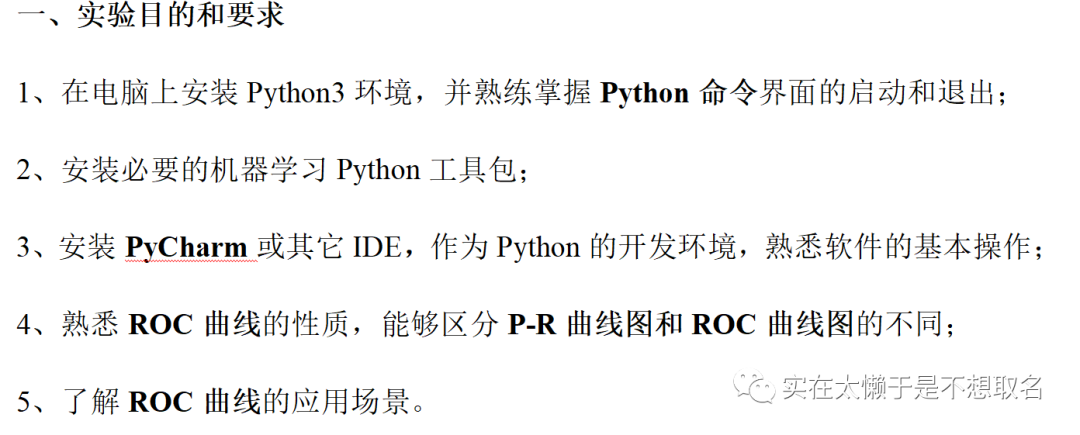
Python环境的安装有两个方式,一种方式是使用Anaconda安装Python全家桶
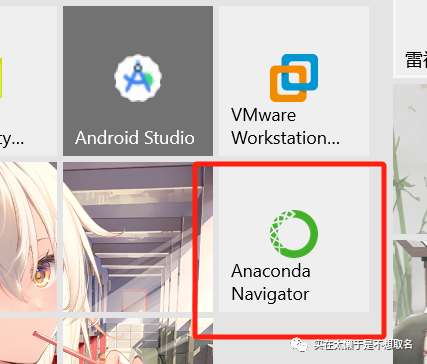
第二种方法则是直接前往Python的官网下载Python环境。我推荐是使用第二种方法,前往Python的官网(因为那个Anaconda可能是我使用的原因,我之前在使用Anaconda的时候下了好几个版本,包括Mini Anaconda反正啰嗦的要死,我之前去Python官网的配置环境倒是简单的不要再简单了)
某度搜索Python官网,进入官网之后,在下载界面找到我们的Python最新稳定版 现在最新的稳定版是3.12,我当时下的比较早是3.7(后来更新到3.10)不过只要大版本相同,区别都不大。
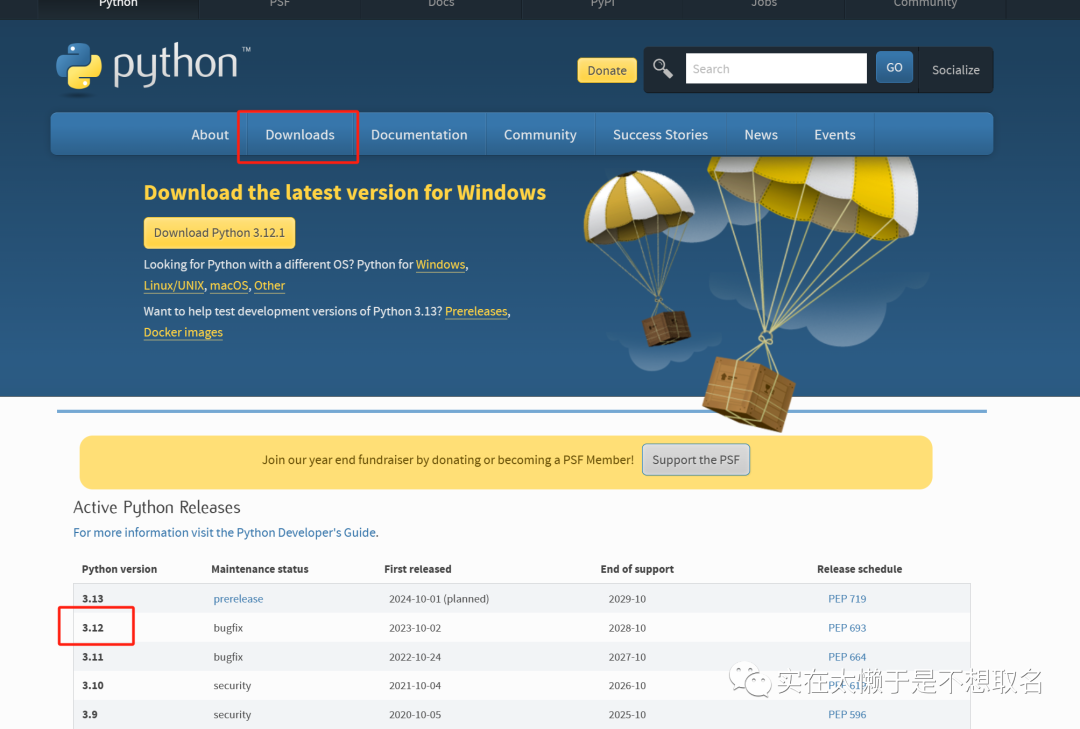
接着我们下滑,找到我们的下载链接,点击下载源文件。
在最下面找到对应我们系统的版本,我们的系统一般是Win 64(Win32 和 Linux的自行切换)
不知是因为我在绿皮火车上的原因还是网站本身的原因(因为一般下载这种资源需要在镜像网站下载否则会非常非常慢)
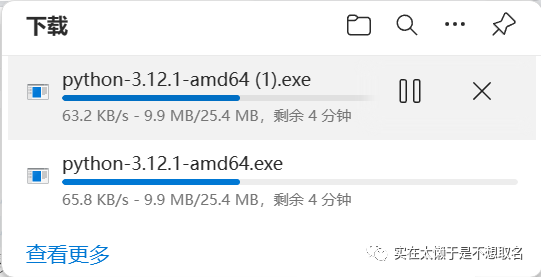
当然我这里提供懒人链接啦,公众号私信(Python.exe)千万别傻乎乎的把括号也加上去。有时候作者看到你们的私信都有那种想顺着网线过去打你们的冲动,记住就是Python.exe 10个字母,Python.exe !!!
下载好Python.exe之后,我们运行这个文件。
安装的时候这边的五个选项全部打勾(总没人傻乎乎的安装到C盘吧)(我为此还把正版的卸了装了盗版)
安装完PyChram,我们的环境配置也就完成了,接下来介绍如何在PyCharm中创建我们相关的工程以及添加我们的各种各样的库。
新建工程
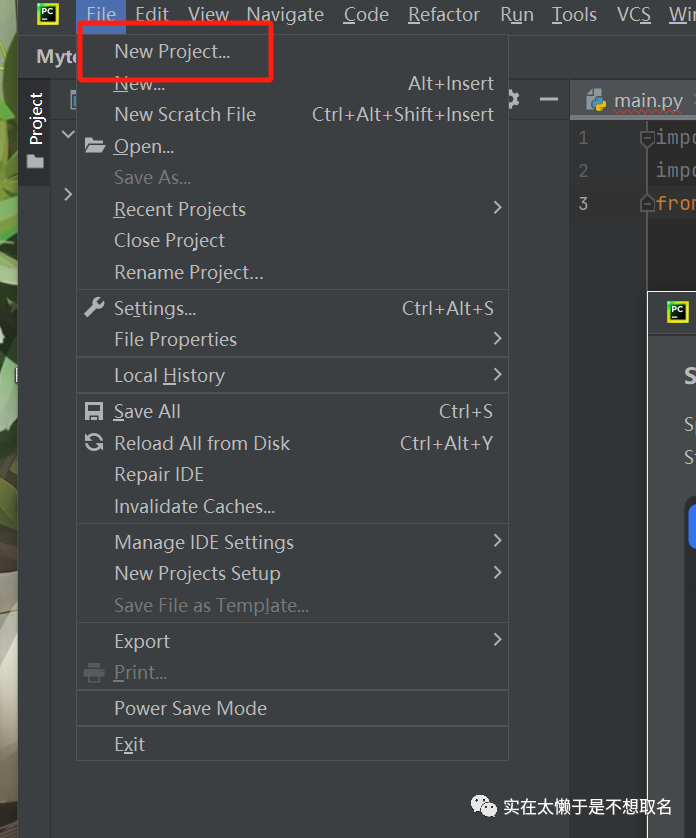
首先打开我们的PyCharm,点击File下拉框,点击New Project创建我们的新工程、
红色方框处选择我们的工程位置,蓝色方框处选择我们的版本(我这里比较乱,大家选择能选的就行)
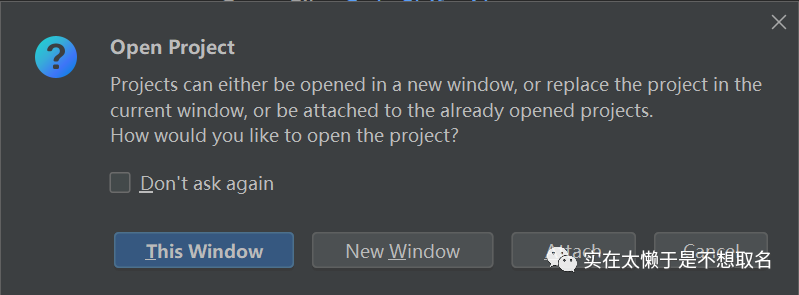
点击This Window就不打开新的窗体了,在本窗体。
main.py就是我们的主要文件,右键空白(黑)处,Run "main.py"就可以运行我们的程序。
库安装
接着我们为我们工程安装我们相关的工具包。
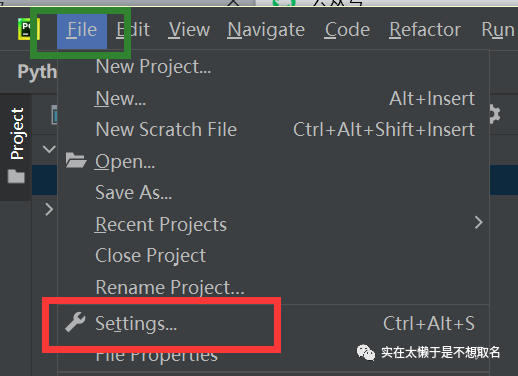
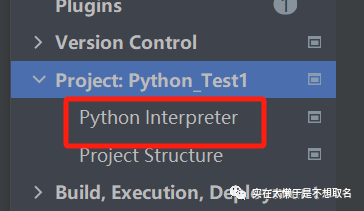
在File中选择Settings
选择Python Interpreter
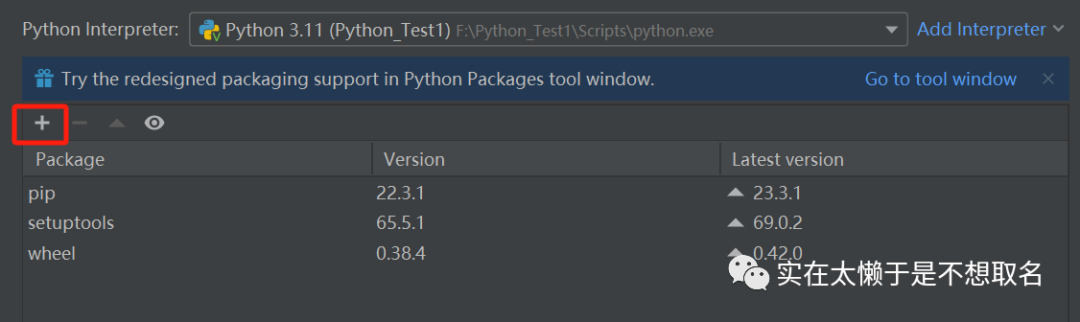
点击加号,添加我们的库。
我们分别添加numpy、scipy、pandas、matplotlib、scikit-learn、sklearn等工具包;
其中Numpy库可以用来处理多维数组和矩阵,神经网络的本质就是复杂的矩阵运算(不亏我线代考了五次)
Scipy则是在Numpy的基础上提供了许多模块,例如方程求解,图像处理,插值算法,信号处理,统计等等。
Pandas提供了两种额外的数据结构,可以帮助我们更好的处理数据。
Matplotlib学过Matlab的朋友可能觉得很熟悉,因为在Matlab中就是使用Plot函数进行画图的,所以这个库顾名思义就是用来画二维图像的库。
scikit-learn,这个直译,机器学习~~
sklearn 这个,额奇怪,Python里面好像没有这个库,这个应该是scikit-learn的简称,我怀疑是我老师写错了。
from sklearn.datasets import load_iris
iris_dataset = load_iris()
print("Keys of iris_dataset: \n{}".format(iris_dataset.keys()))
print("Shape of data: {}".format(iris_dataset['data'].shape))
我们运行我老师给的代码,在下方的终端可以看见运行结果(右键空白处点击Run "main")
上述代码其实是导入模块:从这里也可以看出sklearn其实是简称
from sklearn.datasets import load_iris
加载某个数据集:
iris_dataset = load_iris()
打印其中的iris_dataset对应的值
print("Keys of iris_dataset: \n{}".format(iris_dataset.keys()))
打印其中的样本数和特征数
print("Shape of data: {}".format(iris_dataset['data'].shape))
下期预告
下期介绍Python的语法规范以及如何绘制ROC曲线


 微信小程序
微信小程序
 手机APP
手机APP
 微信公众号
微信公众号
 联系我们
联系我们
登录 或 注册 后才可以进行评论哦!
还没有评论,抢个沙发!