





从零开始学习一块单片机(4)——原理图转PCB绘制


 互动量:67
上一期我们绘制好51单片机的常用外设之后,我们的51单片机基本也就绘制完成了。
本期我们介绍如何使用立创EDA绘制PCB电路板。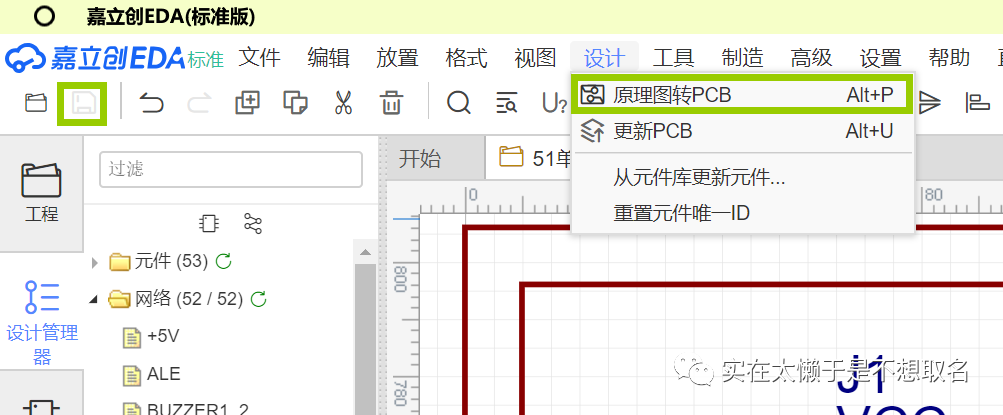
我们点击保存之后,之后点击原理图转PCB,确认无误之后就可以开始我们的PCB绘制了。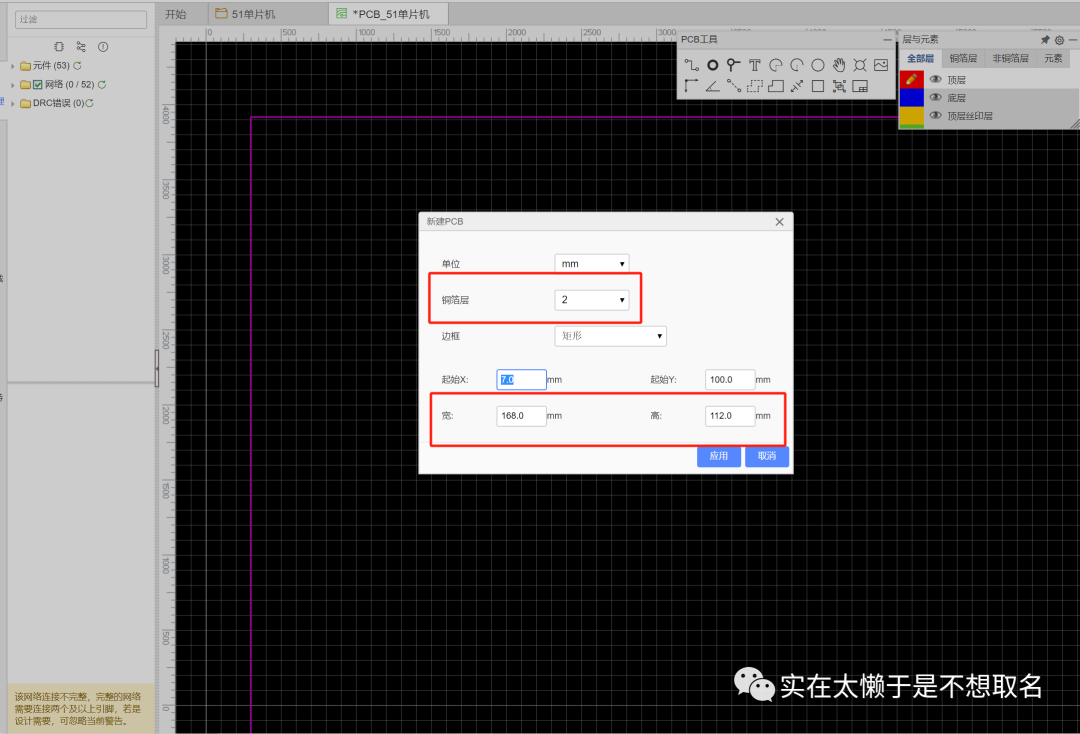
首先是宽度和高度,由于我们的宽度和高度在10cm*10cm以内可以享受免费打板,所以我们尽量将宽和高设置在10*10cm之间。
其次是铜箔层,决定着PCB内部可以有多少可以走线的层,我们选择默认的双层板即顶层和底层可以走线,内层不能走线。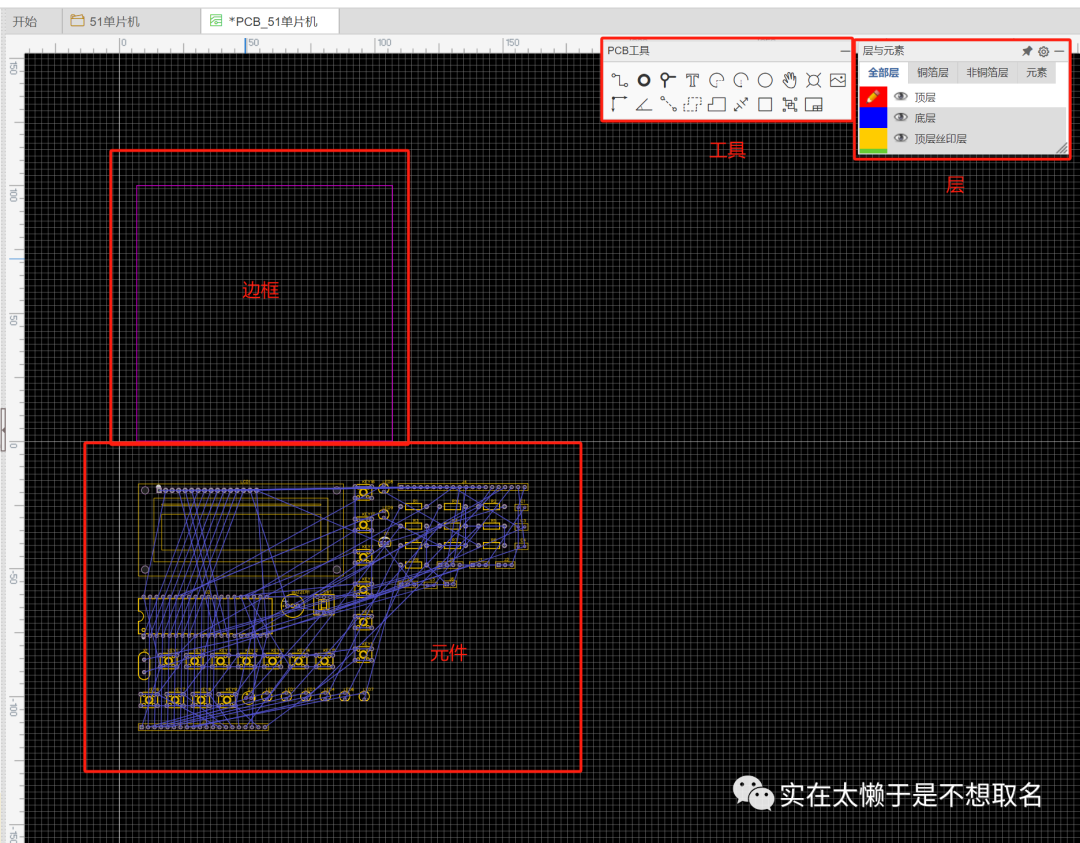
我们的界面由边框,器件,工具,层组成。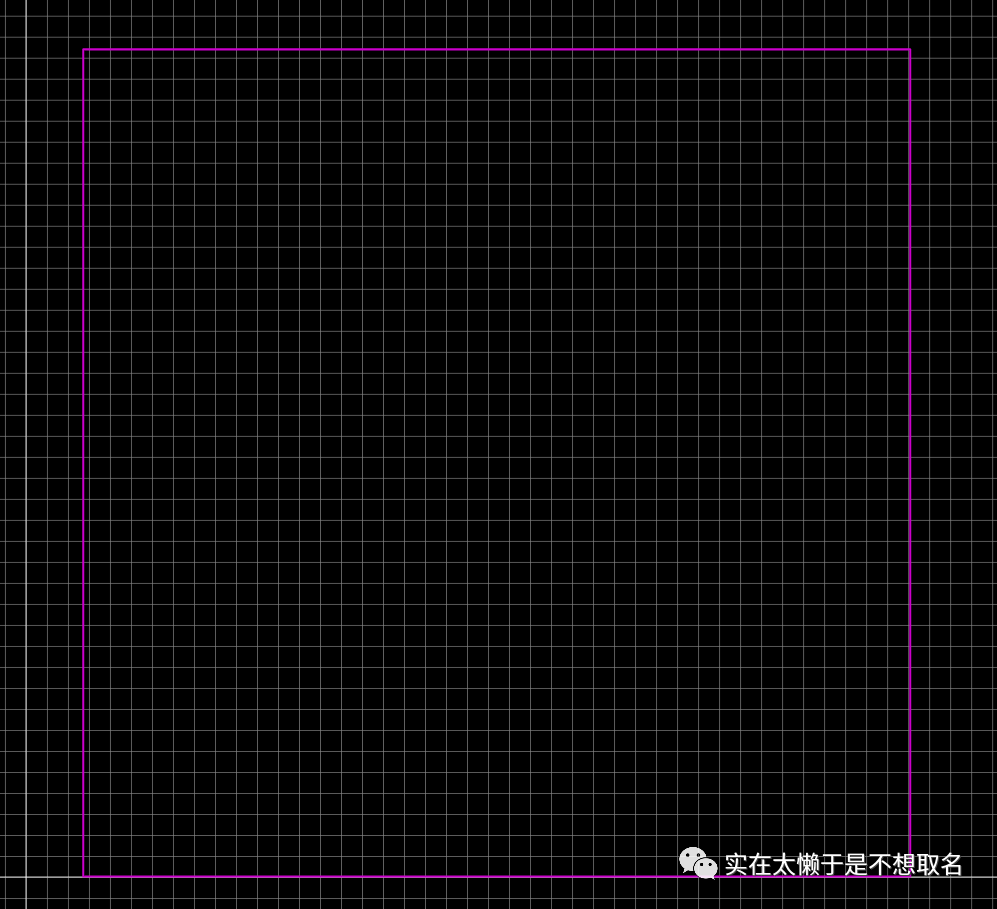
紫色的框框就是我们的边框,也就是我们需要放元器件的边界,我们的元器件不能放出这个框框的范围之外。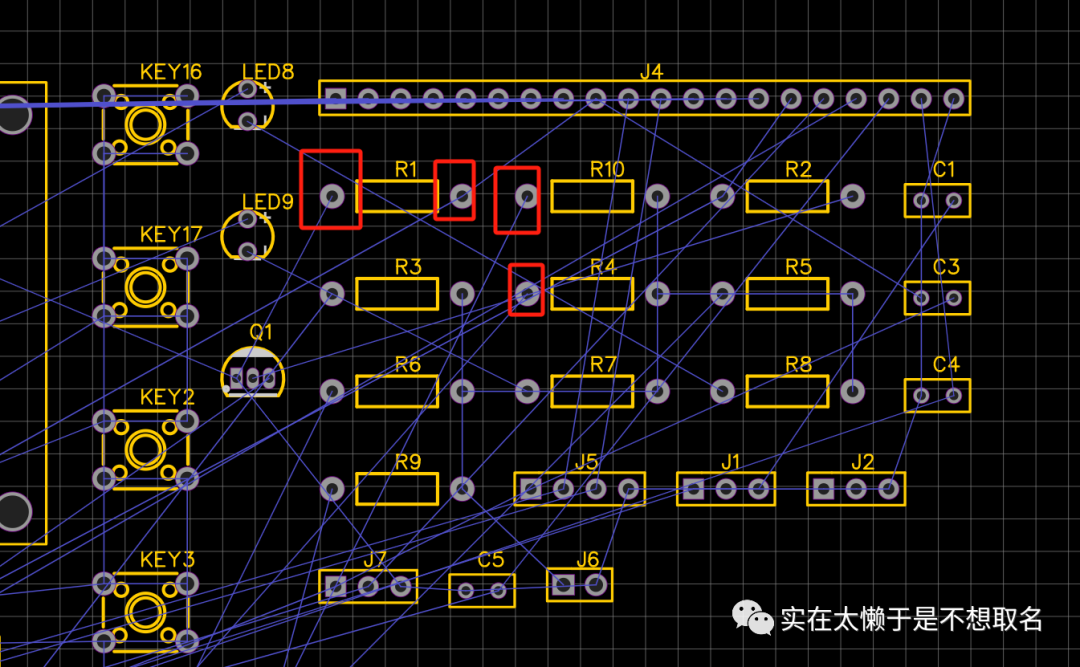
这些灰色的圆盘也就是我们的焊盘,可以穿过PCB版进行焊接,所以就是直插器件,如果是贴片器件就会呈现红色的矩形状,注意区别。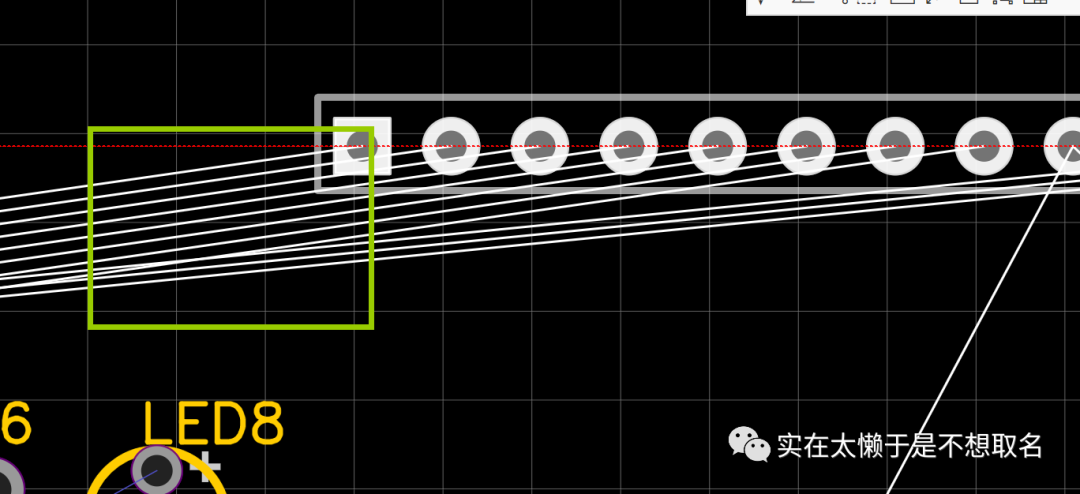
这些白色的线是飞线,我们原理图中每条连接到一起的导线都会被这种飞线连接,我们需要在PCB中利用导线将这种白色的飞线连接到一起。
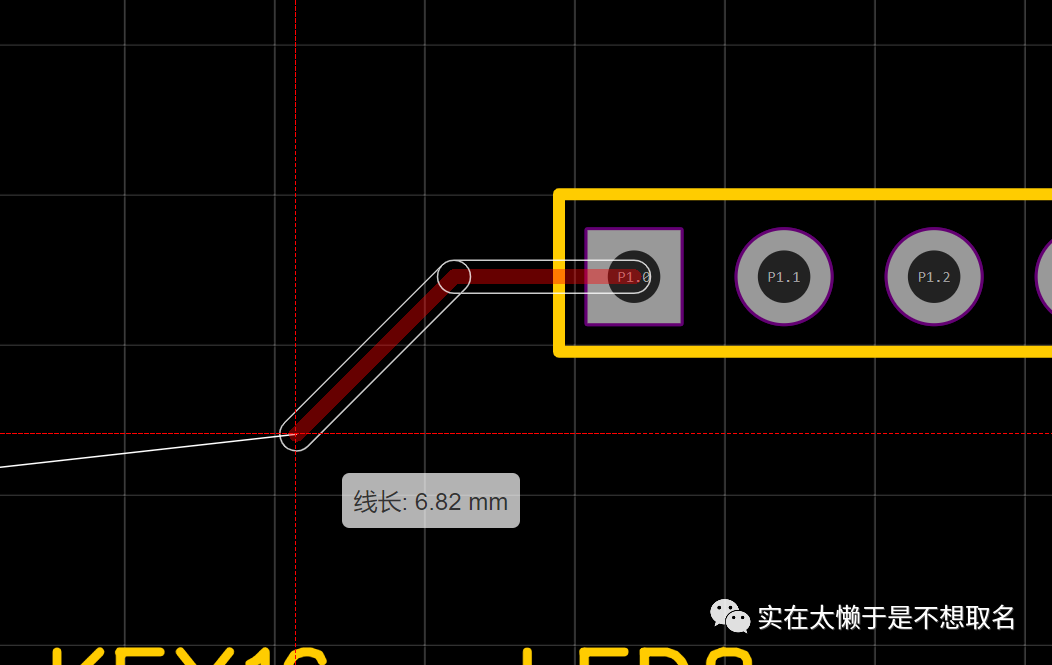
我们按快捷键W或者工具栏第一个工具就可以使用导线,导线就是现实中的铜路,可以将元器件连接到一起。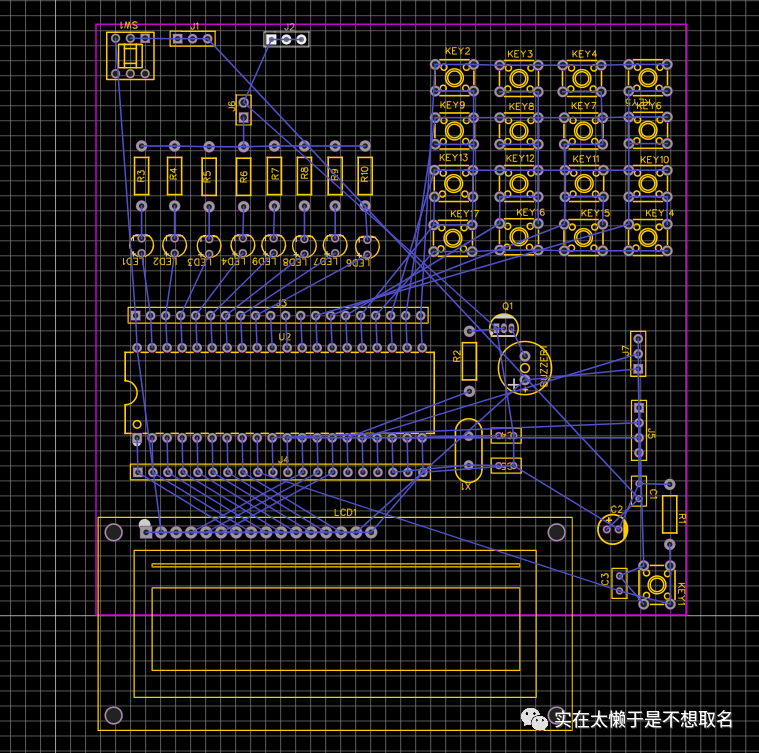
我们简单的布局我们的PCB,重点需要保留元器件间的间隔,布局工整是否以及后续的导线布置的方便性。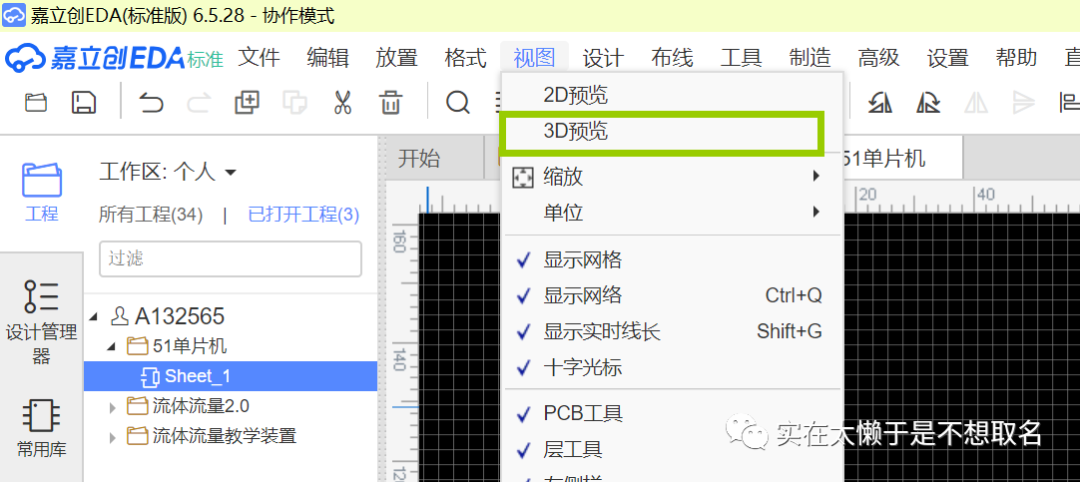
在视图中点击3D预览就可以查看我们的效果图。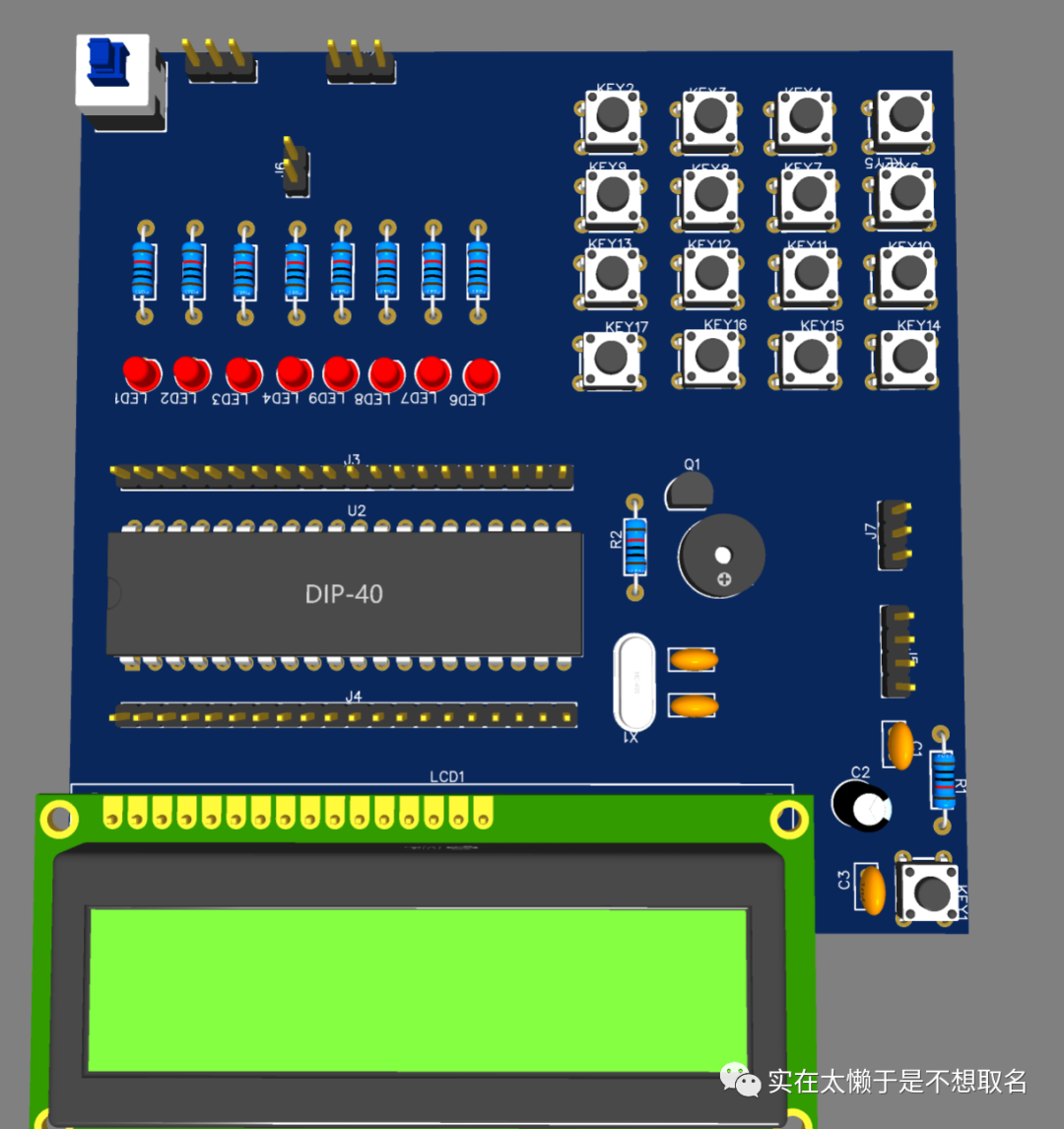
之后就是我们的布线过程了,我们合理的利用顶层和底层导线的切换以及工具栏中的过孔工具(打通底层和顶层)来完成所有的导线连接。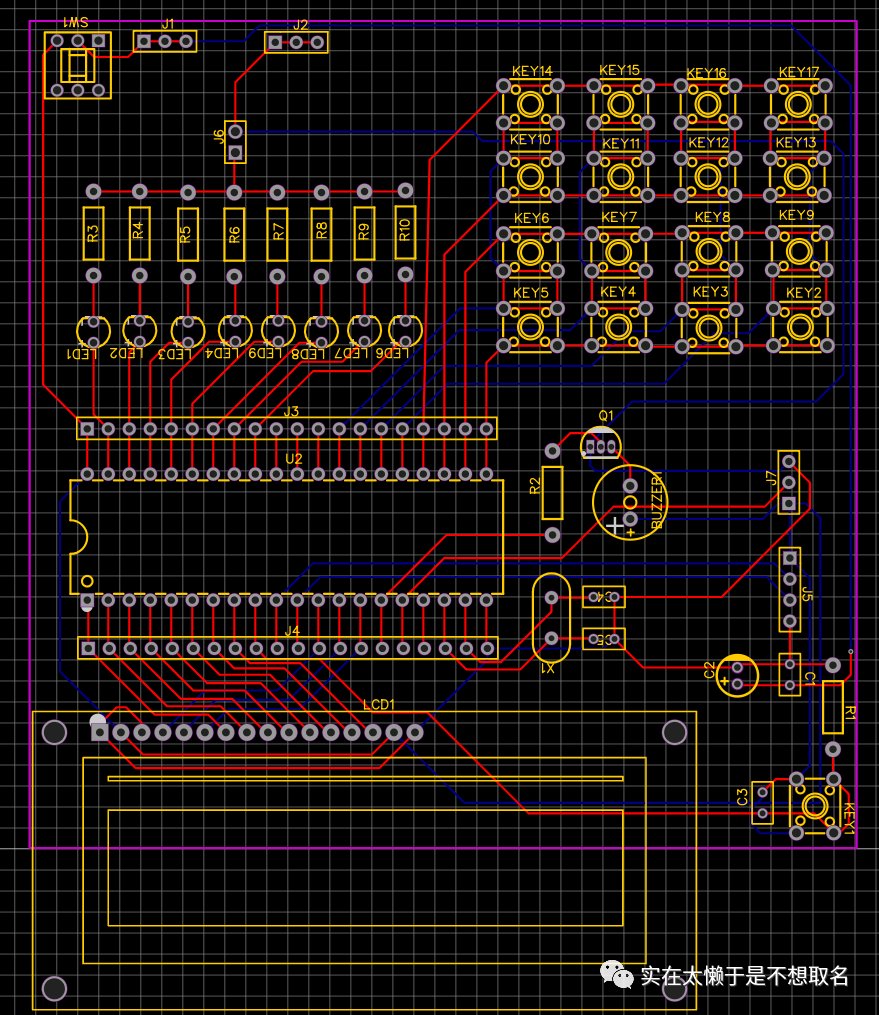
我们简单的将导线布置完成,保证我们的器件连接到一起后,我们可以在工具栏中选择铺铜(快捷键E)为我们的PCB进行铺铜。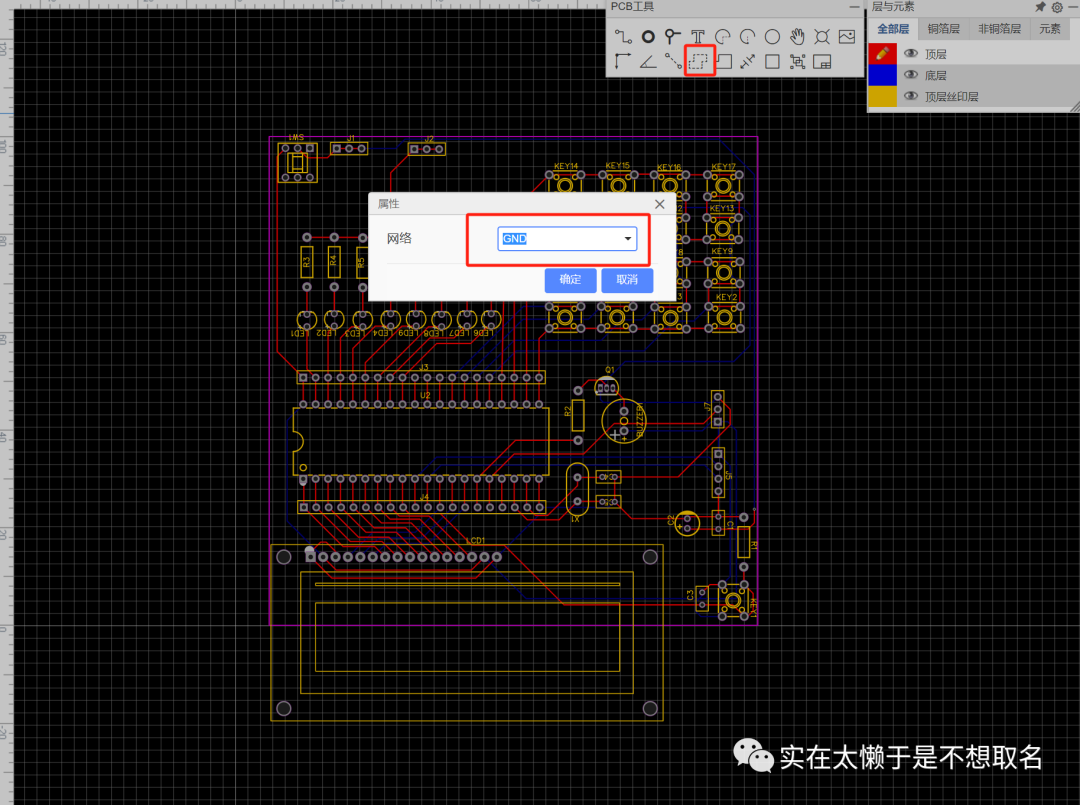
我们分别在顶层和底层铺上我们的铜,网络推荐选择GND和+5V,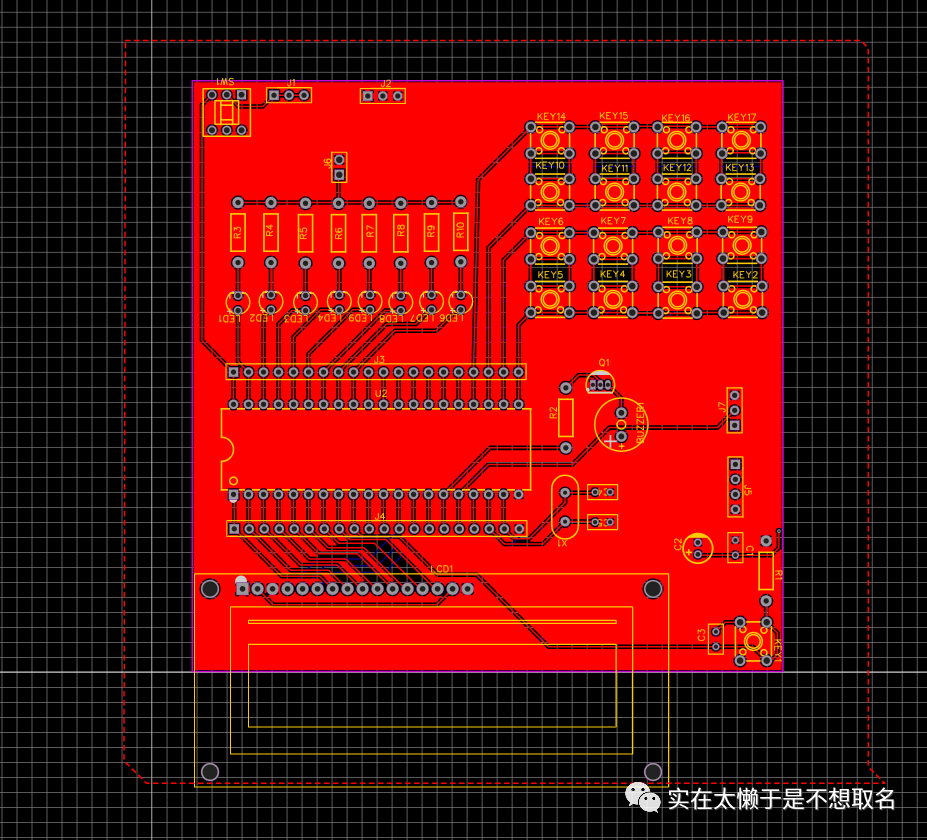 选择铺铜的区域,右键释放,如图我们的铺铜就完成啦。
同样的我们选择底层,进行铺铜。
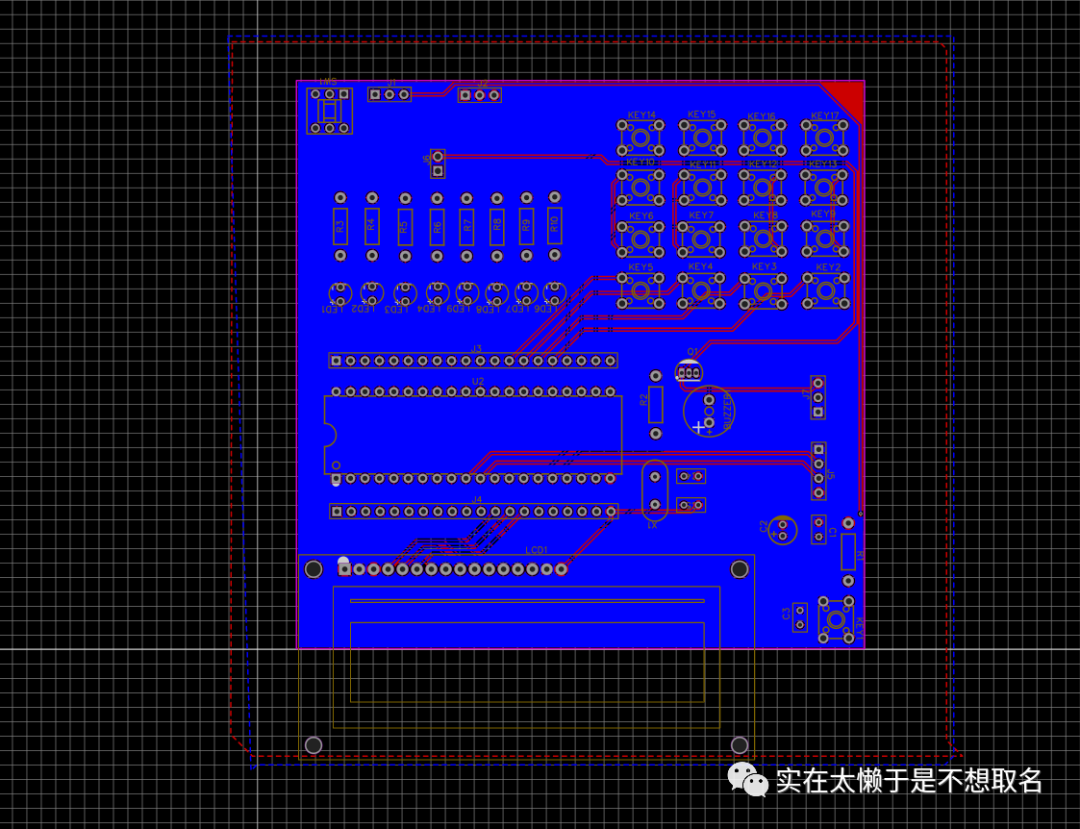 铺完铜后,我们在层中选择顶层丝印层,我们要为我们的元器件标注各种信息。
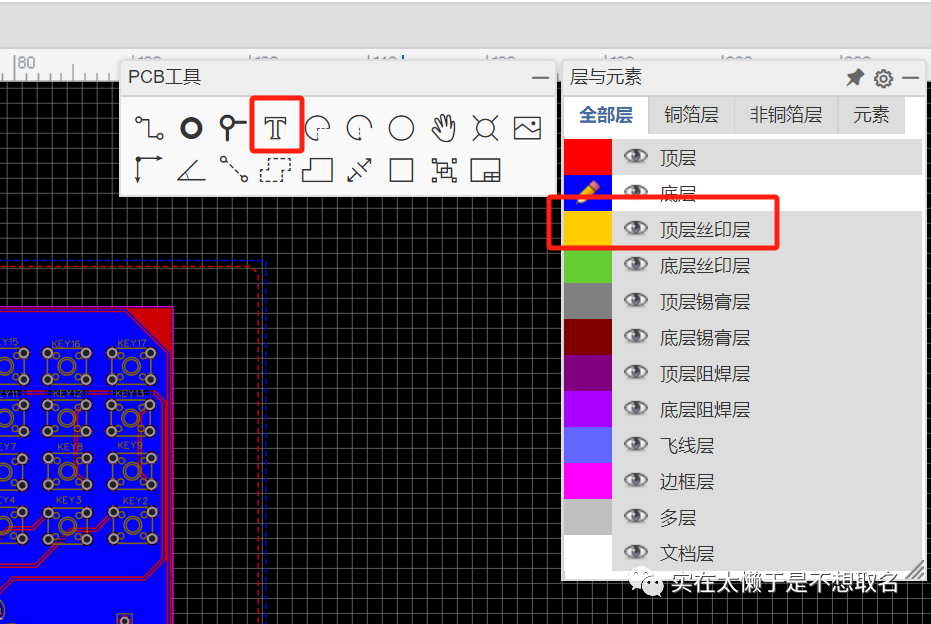
 我们使用文字工具,在器件旁边加上我们的详细信息。
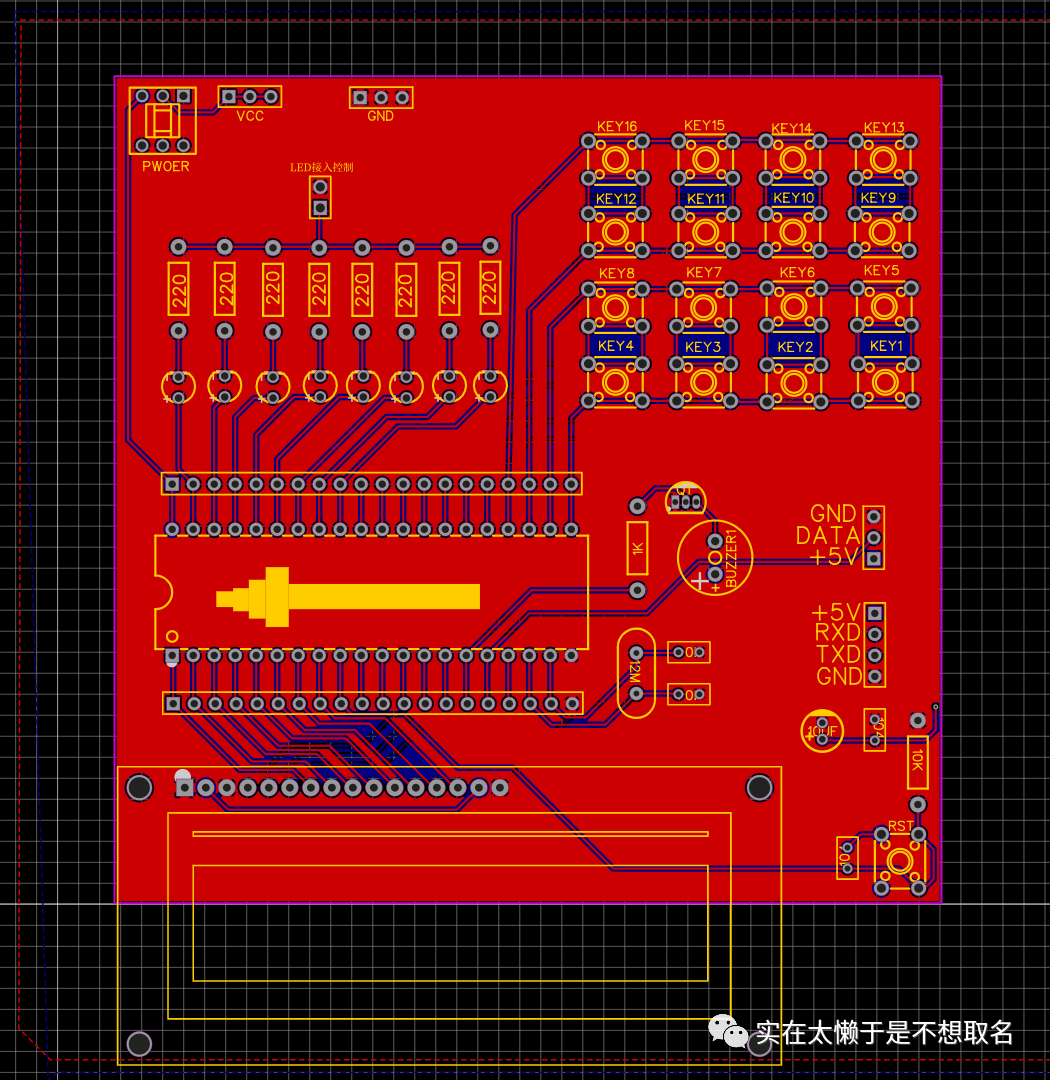 这样子,我们的PCB就大致绘制完成。


 微信小程序
微信小程序
 手机APP
手机APP
 微信公众号
微信公众号
 联系我们
联系我们
登录 或 注册 后才可以进行评论哦!
还没有评论,抢个沙发!